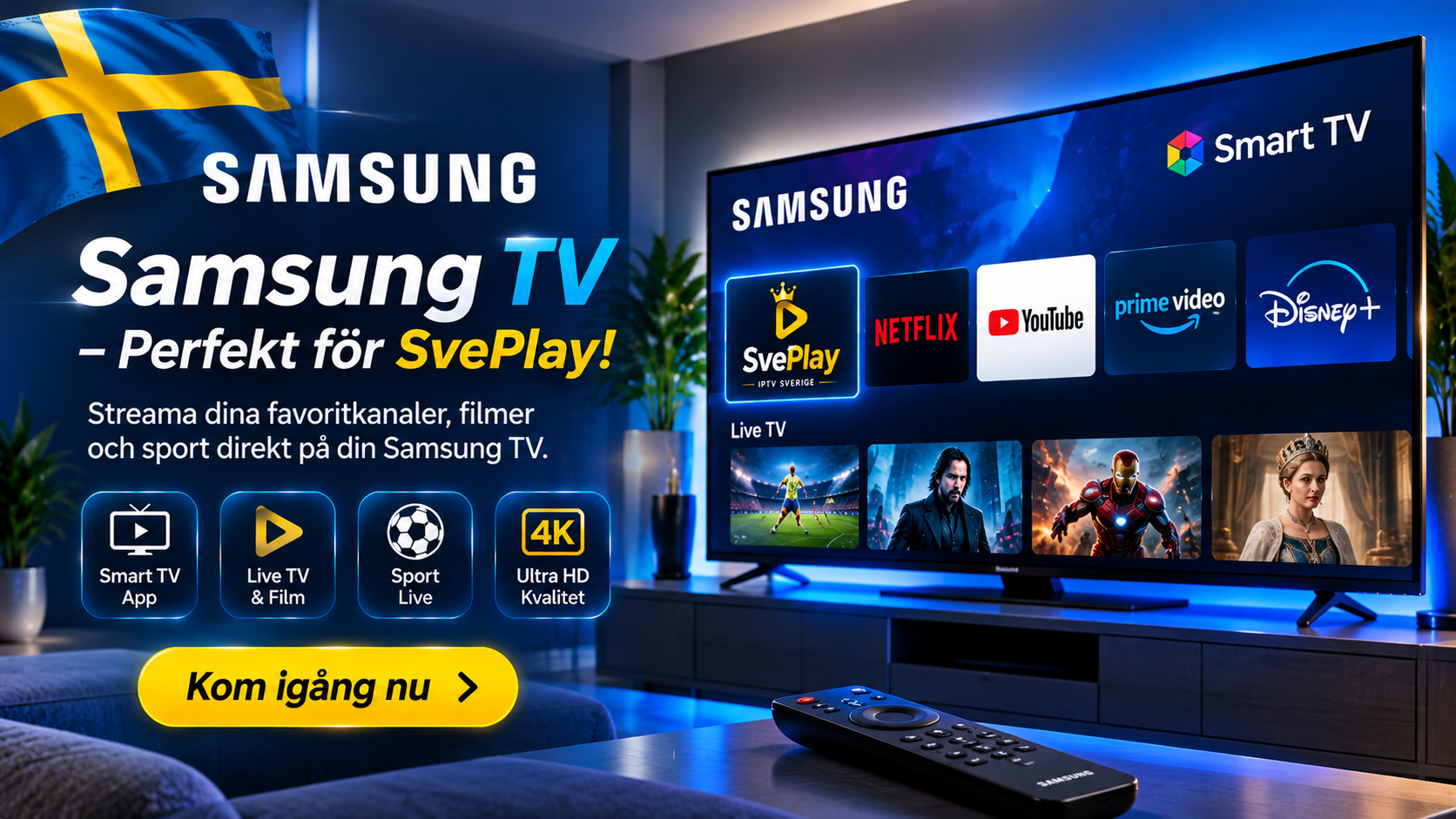
Samsung TV-modeller som stöder SvePlay IPTV
SvePlay fungerar på de flesta Samsung Smart TV-apparater från 2015 och framåt. Här är en översikt:
| Årgång | Modeller | Smart IPTV | IPTV Smarters |
|---|---|---|---|
| 2024–2026 | Neo QLED, OLED, The Frame, Crystal UHD (DU-serien) | ✓ | ✓ (oftast) |
| 2022–2023 | Neo QLED, QLED, The Frame, Crystal UHD (BU/CU) | ✓ | ✓ (vissa modeller) |
| 2020–2021 | QLED, Crystal UHD (TU/AU-serien), The Frame | ✓ | ✓ (vissa modeller) |
| 2017–2019 | QLED (Q-serien), MU/NU/RU-serien | ✓ | Nej |
| 2015–2016 | JS/JU/KU-serien (första Tizen-modellerna) | ✓ | Nej |
| Före 2015 | Äldre Samsung Smart TV (Orsay OS) | Nej | Nej |
Populära Samsung-serier som stöder SvePlay IPTV: Samsung Neo QLED (QN85-QN900), Samsung QLED (Q60-Q95), Samsung The Frame, Samsung The Serif, Samsung The Sero, Samsung Crystal UHD (AU/BU/CU/DU) och Samsung OLED (S90-S95).
Observera: Har du en Samsung TV före 2015 rekommenderar vi att du använder en extern enhet som IPTV box eller Fire TV Stick. Läs mer i avsnittet om äldre Samsung-modeller.
Vad är Tizen smart TV?
Tizen är Samsungs eget operativsystem för Smart TV-apparater, lanserat 2015. Det ersatte det äldre Orsay-systemet och används idag på alla Samsung Smart TV-apparater. Tizen är ett slutet system – appar måste godkännas av Samsung och publiceras via Samsung Apps.
För IPTV innebär Tizen både fördelar och begränsningar:
Fördelar med Tizen
- ✓ Snabb och stabil prestanda
- ✓ Snyggt gränssnitt
- ✓ Bra batteritid på fjärrkontrollen (Bluetooth)
- ✓ Smart IPTV finns officiellt
- ✓ Regelbundna säkerhetsuppdateringar
Begränsningar med Tizen
- − Slutet system – färre appar än Android TV
- − Vissa appar är regionsbegränsade
- − Äldre modeller (före 2015) saknar stöd
- − Bara vissa IPTV-appar finns (Smart IPTV är bäst)
För dig som använder SvePlay på Samsung TV är Tizen ett utmärkt operativsystem – Smart IPTV-appen är väloptimerad för Tizen och fungerar pålitligt på alla modeller från 2015 och framåt.
Installation av IPTV på Samsung TV – steg-för-steg
Här är den kompletta installationsguiden för Samsung Smart TV (Tizen). Vi använder Smart IPTV-appen som är det mest pålitliga valet för Samsung.
Öppna Samsung Apps
Tryck på Home-knappen på Samsung-fjärrkontrollen och välj "Apps" i menyn. På vissa fjärrkontroller finns en dedikerad Apps-knapp.
Sök efter "Smart IPTV"
Använd sökfunktionen i Samsung Apps och skriv "Smart IPTV". Appen bör dyka upp som ett av de första resultaten. Om du inte hittar den, se felsökning.
Installera appen
Klicka på "Installera". Smart IPTV kostar cirka 5 EUR (engångsavgift per TV) – den betalas först när du öppnar appen första gången.
Öppna appen och anteckna MAC-adressen
Öppna Smart IPTV och anteckna MAC-adressen som visas på skärmen. Den ser ut som 12 hexadecimala tecken (t.ex. 8C:79:F5:XX:XX:XX). Se hur du hittar MAC-adressen.
Registrera M3U-länken på siptv.eu
Öppna en webbläsare på mobil eller dator och gå till siptv.eu. Välj "Upload playlist", ange MAC-adressen (utan kolon) och klistra in din M3U-länk från SvePlay. Klicka "Send".
Starta om appen och börja titta
Gå tillbaka till Samsung TV:n, stäng appen (tryck "Back" tills du kommer till startsidan) och öppna den igen. Vänta 30–60 sekunder medan kanalerna laddas. Klart!
Behöver du hjälp? Vår support finns tillgänglig dygnet runt via WhatsApp eller kontaktsidan. Vi hjälper dig med både installation och felsökning.
Smart IPTV-appen – den mest pålitliga för Samsung
Smart IPTV är den mest använda IPTV-appen för Samsung TV. Den finns i Samsung Apps på alla Tizen-modeller (2015+) och är väloptimerad för Samsungs gränssnitt och fjärrkontroll.
Fördelar med Smart IPTV
- ✓ Finns på alla Samsung Tizen-modeller (2015+)
- ✓ Optimerad för Tizen-prestanda
- ✓ Bra EPG-stöd
- ✓ Enkel MAC-registrering via siptv.eu
- ✓ Stöder flera spellistor samtidigt
- ✓ Fungerar med SvePlay rakt igenom
Nackdelar med Smart IPTV
- − Kräver engångsavgift (ca 5 EUR per TV)
- − Endast M3U-länkar (inte Xtream Codes)
- − Begränsad VOD-kategorisering
- − Ingen inbyggd sökfunktion
- − Kräver separat webbplats för setup
Bra att veta: Smart IPTV är en licensierad app som finns på Samsung Apps. Engångsavgiften på ca 5 EUR per TV täcker appens utveckling – den är inte kopplad till ditt SvePlay-abonnemang. Du betalar alltså SvePlay-abonnemanget (från 55 kr/mån) + engångsavgiften för appen.
IPTV Smarters Samsung – alternativ på nya modeller
IPTV Smarters Samsung är en variant av den populära IPTV Smarters Pro-appen, anpassad för Samsung Tizen. Den finns endast på vissa Samsung-modeller (oftast 2020+), men om den är tillgänglig i din Samsung Apps är den ett utmärkt komplement till Smart IPTV.
Fördelar med IPTV Smarters Samsung
- ✓ Gratis
- ✓ Stöder både M3U och Xtream Codes
- ✓ Bättre VOD-kategorisering än Smart IPTV
- ✓ Utmärkt EPG-stöd
- ✓ Favoritlistor och kategorier
Begränsningar med IPTV Smarters Samsung
- − Endast tillgänglig på vissa Samsung-modeller (oftast 2020+)
- − Inte alltid uppdaterad för senaste Tizen-versionen
- − Enklare gränssnitt än Android TV-versionen
- − Visar annonser i gratisversionen
Vill du läsa mer om IPTV Smarters på Samsung? Se vår dedikerade sida om IPTV Smarters Samsung.
Hitta din Samsung TV:s MAC-adress
För att registrera din M3U-länk på Smart IPTV behöver du TV:ns MAC-adress. Här är tre sätt att hitta den:
Metod 1: I appen
Öppna Smart IPTV på din Samsung TV – MAC-adressen visas tydligt på startskärmen. Detta är den enklaste metoden.
Metod 2: Via TV-inställningar
Gå till Inställningar → Allmänt → Nätverk → Nätverksstatus. Där ser du "Trådlös MAC-adress" (WiFi) eller "Kabel-MAC-adress" (Ethernet). Använd den MAC-adress som motsvarar hur TV:n är ansluten.
Metod 3: På baksidan av TV:n
MAC-adressen finns på en klistermärke på TV:ns baksida eller i manualen. Detta är användbart om du inte har tillgång till TV:ns meny.
Format: Samsung MAC-adresser ser ut som 12 hexadecimala tecken, vanligen separerade med kolon: 8C:79:F5:XX:XX:XX. Vid registrering på siptv.eu anger du adressen utan kolon: 8C79F5XXXXXX.
M3U-registrering på siptv.eu
Smart IPTV kräver att du registrerar din M3U-länk på deras webbplats. Här är steg-för-steg:
Gå till siptv.eu
Öppna en webbläsare på mobil eller dator och gå till siptv.eu.
Välj "Upload playlist"
Klicka på "Upload playlist" i menyn.
Ange MAC-adress och M3U-länk
Ange din Samsung TV:s MAC-adress (utan kolon) och klistra in din M3U-länk från SvePlay.
Klicka "Send"
Klicka på "Send". Smart IPTV-appen på din TV laddar automatiskt kanallistan inom 30 sekunder.
Starta om appen
Stäng Smart IPTV på TV:n (tryck "Back" tills du kommer till startsidan), öppna appen igen och kanalerna bör nu vara tillgängliga.
Äldre Samsung-modeller (före 2015)
Samsung Smart TV-apparater före 2015 använder det äldre Orsay-operativsystemet och saknar stöd för Smart IPTV och moderna IPTV-appar. För dessa modeller rekommenderar vi en extern enhet:
Fire TV Stick
Billig (400–800 kr) och enkel lösning. Kopplas till HDMI, har Amazon Appstore och stöder IPTV Smarters Pro, TiviMate och flera andra appar.
Läs mer →Android TV-box
Något dyrare (600–1500 kr) men kraftfullare. Fullständig Google Play Butik och stöd för alla appar. Perfekt för äldre Samsung-TV som du vill ge ett nytt liv.
Läs mer →Med en extern enhet får du tillgång till samma utbud som med SvePlay – plus fler appar, snabbare processor och moderna funktioner som sökfunktion och röststyrning.
Felsökning – IPTV på Samsung TV fungerar inte?
Här är de vanligaste problemen med Samsung TV och hur du löser dem:
Hittar inte Smart IPTV i Samsung Apps
Tre orsaker: 1) TV:n är äldre än 2015 (Orsay OS – använd extern enhet), 2) appen är regionsbegränsad – byt region i Inställningar → Allmänt → Systemhanteraren → Region, eller 3) firmware behöver uppdateras. Uppdatera först: Inställningar → Support → Programuppdatering → Uppdatera nu.
"Invalid MAC" eller "Playlist not found" på siptv.eu
Kontrollera att du angett MAC-adressen utan kolon (12 tecken) och att M3U-länken är korrekt kopierad från SvePlay (inga extra mellanslag). Prova att klistra in länken i webbläsaren – om den börjar ladda ner en fil är den korrekt.
Kanaler buffrar eller hackar
Kontrollera internetanslutningen (minst 15 Mbit/s för HD, 25 Mbit/s för 4K). Använd kabelanslutning där det är möjligt – Samsung TV:ns WiFi-mottagare kan vara svag, särskilt på äldre modeller. Flytta routern närmare TV:n eller använd en extern enhet med bättre WiFi.
Smart IPTV stänger av sig själv
Detta beror oftast på minnesbrist eller en bugg i appen. Prova: 1) Stäng appen och starta om TV:n (håll in strömknappen i 5 sekunder), 2) uppdatera appen i Samsung Apps, 3) om problemet kvarstår – avinstallera och installera om appen.
Ingen EPG (programguide) visas
Smart IPTV stöder EPG via M3U-länken, men ibland behöver EPG läggas till separat. Gå till siptv.eu och lägg till en EPG-URL tillsammans med M3U-länken. SvePlay-support kan skicka rätt EPG-URL för ditt abonnemang.
Svenska tecken visas fel (Ã¥ istället för å)
Detta beror på felkodning. Be SvePlay-support skicka en M3U8-länk (UTF-8) istället för M3U. Alternativt kan du uppdatera appen till senaste versionen i Samsung Apps.
Vissa kanaler fungerar inte
Enstaka kanaler kan vara tillfälligt otillgängliga eller regionsbegränsade. Kontrollera igen senare eller kontakta SvePlay-support om problemet kvarstår i över en timme.
Behöver du hjälp? SvePlay-supporten finns tillgänglig dygnet runt via WhatsApp och kontaktsidan. Vi hjälper dig med både appen och SvePlay-tjänsten.