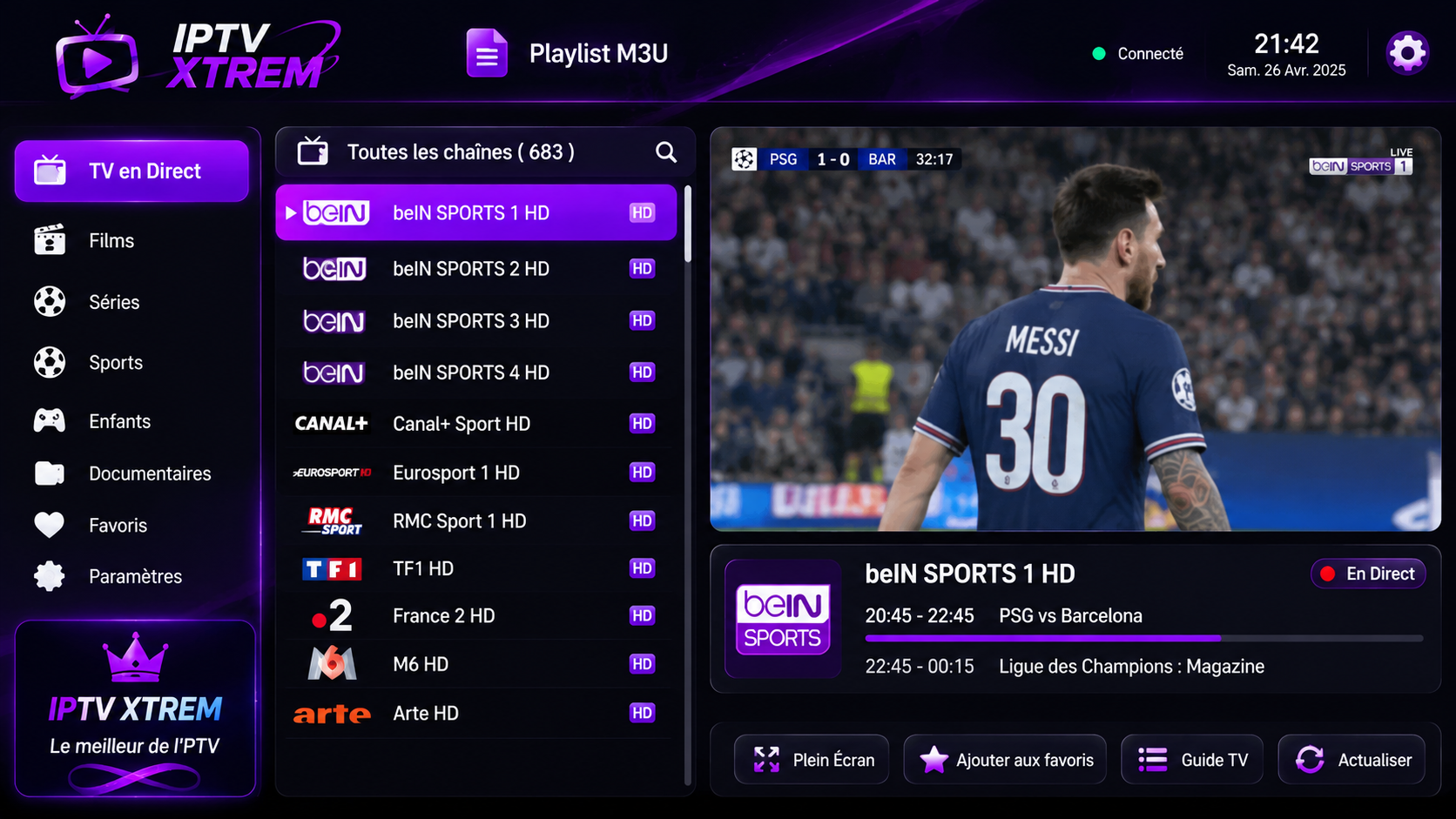
Vad är en M3U spellista?
En M3U spellista är en textbaserad fil som listar mediakanaler eller mediefiler i en specifik ordning. Formatet skapades ursprungligen för MP3-spellistor på 1990-talet (därav namnet: "MP3 URL"), men används idag i stor utsträckning för IPTV och streaming.
Inom IPTV används filen för att tala om för din app vilka kanaler som ingår i ditt abonnemang – och var de finns. Varje kanal i listan har:
- Namn – t.ex. "SVT1 HD"
- Kategori/grupp – t.ex. "Sport", "Film" eller "Sverige"
- Kanal-ID (tvg-id) – för att matcha kanalen mot en EPG (programguide)
- Logotyp-URL – för kanalens ikon i appen
- Stream-URL – den faktiska adressen till videoströmmen
Din app läser filen och bygger en spelbar kanallista. Du slipper manuellt lägga till varje kanal – appen gör allt automatiskt utifrån innehållet.
Formatet förklarat – så ser filen ut
Filen är en ren textfil med ett mycket enkelt format. Den består av rader som antingen är kommentarer/direktiv eller URL:er. Här är ett exempel på hur den kan se ut för IPTV:
#EXTM3U
#EXTINF:-1 tvg-id="svt1.se" tvg-name="SVT1 HD" tvg-logo="https://example.com/svt1.png" group-title="Sverige",SVT1 HD
http://server.example.com/live/user/pass/1234.ts
#EXTINF:-1 tvg-id="svt2.se" tvg-name="SVT2 HD" tvg-logo="https://example.com/svt2.png" group-title="Sverige",SVT2 HD
http://server.example.com/live/user/pass/1235.ts
#EXTINF:-1 tvg-id="tv4.se" tvg-name="TV4 HD" tvg-logo="https://example.com/tv4.png" group-title="Sverige",TV4 HD
http://server.example.com/live/user/pass/1236.ts
#EXTM3U
Måste vara första raden i filen. Talar om för appen att detta är en spellistefil.
#EXTINF:-1 ...
Beskriver kanalen. Attributen tvg-id, tvg-name, tvg-logo och group-title är vanliga. Efter kommatecknet står kanalens visningsnamn.
http://...
URL:en till själva videoströmmen. Detta är den faktiska adressen som appen ansluter till för att visa kanalen.
Bra att veta: Du behöver aldrig se eller redigera den här filen när du använder SvePlay. Vi skickar en färdig länk som din app läser automatiskt. Men att förstå uppbyggnaden hjälper dig felsöka om något går fel och förstå skillnaden mellan länkar och andra anslutningssätt.
Vad är en M3U-länk?
En M3U-länk (eller M3U URL) är en web-adress som pekar på en fil på en server. Istället för att ladda ner själva filen anger du bara adressen i din app, som sedan hämtar kanallistan automatiskt.
Exempel på adressen
https://server.sveplay.com/get.php?username=din_användare&password=ditt_lösenord&output=ts
URL:en innehåller dina inloggningsuppgifter och ska hållas hemlig. Den fungerar som ett "lösenord" för att komma åt ditt abonnemang.
Fördelar med länken
- • Fungerar i nästan alla IPTV-appar
- • Enkel att ange – bara klistra in i appen
- • Uppdateras automatiskt när leverantören lägger till kanaler
- • Kan användas på flera enheter (om abonnemanget tillåter)
Nackdelar med länken
- • Innehåller inloggningsuppgifter (måste hållas hemlig)
- • EPG (programguide) kräver ofta separat EPG-URL
- • Kan bli lång och svår att kopiera korrekt
- • Om den läcker ut kan andra använda ditt abonnemang
Så får du din adress från SvePlay
Beställ ett abonnemang via WhatsApp (se IPTV abonnemang)
Genomför betalningen
Du får din personliga adress + installationsguide via WhatsApp
Klistra in adressen i din IPTV-app och börja titta
Skillnaden mellan M3U och M3U8
Du har säkert sett både .m3u och .m3u8 när du läst om IPTV. Skillnaden är enkel men viktig:
| Egenskap | M3U | M3U8 |
|---|---|---|
| Kodning | Standard ASCII | UTF-8 |
| Internationella tecken | Begränsat stöd | Fullt stöd |
| Användning idag | Bakåtkompatibilitet | Standard för HLS |
| Stöder HLS-segmentering | Nej | Ja |
| Rekommenderad för IPTV | Fungerar | Föredras |
I praktiken fungerar båda formaten i de flesta IPTV-appar. Den nyare varianten är det moderna valet eftersom den hanterar kanaler med svenska tecken (å, ä, ö) och internationella kanaler korrekt. SvePlay levererar länkar som stöder båda varianterna beroende på vilken app du använder.
M3U vs Xtream Codes – vilket ska du välja?
Utöver det klassiska formatet finns ett modernt alternativ som kallas Xtream Codes (eller bara Xtream). Många IPTV-appar stöder båda. Här är skillnaderna:
M3U-länk
En enda URL som pekar på en fil med alla kanaler.
- Fördel: Enkel – bara en URL att klistra in
- Fördel: Fungerar i alla IPTV-appar
- Nackdel: EPG kräver separat URL
- Nackdel: VOD kategoriseras inte
Xtream Codes
Inloggning med tre delar: server-URL + användarnamn + lösenord.
- Fördel: Rikare metadata (EPG, VOD, serier)
- Fördel: Bättre kategorisering
- Fördel: Krävs för bästa funktioner i IPTV Smarters Pro och TiviMate
- Nackdel: Kräver mer avancerad app
Vilket ska du välja? Om din app stöder Xtream Codes (IPTV Smarters Pro, TiviMate, IPTV Extreme) är det oftast det bästa valet eftersom du får EPG och VOD automatiskt. Om du använder en enklare app eller en Smart TV-app är den vanliga länken det mest pålitliga alternativet. SvePlay skickar båda så att du kan välja.
Läs mer i vår guide om Xtream IPTV för detaljer.
Så använder du länken i populära IPTV-appar
Hur du lägger till en spellista varierar mellan olika appar. Här är stegen för de vanligaste apparna:
IPTV Smarters Pro
- Öppna appen och välj "Login with M3U URL"
- Ange ett valfritt namn (t.ex. "SvePlay")
- Klistra in din personliga adress från SvePlay
- Klicka "Add User" – kanalerna laddas automatiskt
Läs vår fullständiga guide till IPTV Smarters Pro
TiviMate
- Öppna TiviMate → Inställningar → Lägg till spellista
- Välj "M3U-spellista"
- Klistra in din adress
- Klicka "Nästa" – appen hämtar kanallistan
Läs vår fullständiga guide till TiviMate
GSE IPTV (iPhone/iPad)
- Öppna GSE IPTV → Inställningar → Spelarlista
- Välj "Remote playlist"
- Ange ett namn och klistra in adressen
- Klicka "Lägg till"
Läs vår fullständiga guide till GSE IPTV
IPTV Extreme
- Öppna appen → Inställningar → Spelarlista → Lägg till
- Välj "M3U URL"
- Klistra in din adress
- Klicka "Lägg till spellista"
Läs vår fullständiga guide till IPTV Extreme
Smart IPTV (Samsung & LG)
- Öppna appen och anteckna din MAC-adress
- Gå till appens webbaserade konfigurationssida från dator/mobil
- Ange MAC-adress och klistra in din adress
- Spara – kanalerna laddas in automatiskt på TV:n
Läs vår guide om IPTV på Smart TV
Osäker på vilken app som passar dig? Se vår fullständiga genomgång av bästa IPTV app eller kontakta supporten – vi hjälper dig välja rätt.
Så skapar du en egen spellistefil
Formatet är enkelt – du kan skapa din egen fil på några minuter med en textredigerare (Anteckningar, Notepad++, VS Code etc.). Här är hur:
Skapa en ny textfil
Öppna en textredigerare på din dator.
Skriv #EXTM3U på första raden
Detta är obligatoriskt och markerar filen som en spellista.
Lägg till kanaler
För varje kanal skriver du en #EXTINF-rad följt av URL:en på nästa rad.
Spara med rätt filändelse
Välj UTF-8 som kodning om du har svenska tecken.
Öppna i din IPTV-app
De flesta appar låter dig lägga till en lokal spellistefil.
Viktigt att tänka på: Att skapa en fil betyder inte att du har rätt att distribuera innehållet. För att spela upp kanalerna lagligt måste du ha rättigheter till innehållet – vilket SvePlay tillhandahåller för svenska och nordiska kanaler. En egen fil med streamar från okända källor kan vara olaglig.
Felsökning – varför fungerar inte min länk?
Här är de vanligaste problemen med länkar och hur du löser dem:
"Invalid URL" eller "Could not load playlist"
Kontrollera att du kopierat hela adressen utan extra mellanslag i början eller slutet. Klistra in den i en webbläsare för att se om den laddar en textfil. Om den inte gör det, kontakta supporten för en ny adress.
Kanaler visas men streamar inte
Detta beror oftast på nätverket. Kontrollera din internetanslutning (minst 15 Mbit/s för HD). Prova att byta till kabelanslutning. Om problemet kvarstår kan servern vara tillfälligt överbelastad.
Vissa kanaler saknas
Vissa kanaler kan vara regionsbegränsade eller tillfälligt otillgängliga för underhåll. Kontrollera igen senare. Om en kanal saknas permanent, kontakta supporten för att verifiera att den ska ingå i ditt abonnemang.
EPG visas inte
Länkar innehåller inte alltid EPG automatiskt. Du kan behöva lägga till en separat EPG-URL i appen. I appar som stöder Xtream Codes hämtas EPG automatiskt – överväg att använda Xtream-inloggning istället.
Adressen slutar fungera plötsligt
Om din adress plötsligt slutar fungera kan ditt abonnemang ha gått ut, eller servern kan ha bytt adress. Kontakta supporten – vi kan skicka en ny adress direkt.
Svenska tecken visas fel (Ã¥ istället för å)
Detta händer när appen läser filen i fel kodning. Prova att använda UTF-8-varianten istället eller uppdatera appen till senaste versionen.
Behöver du hjälp? Vår support finns tillgänglig dygnet runt via kontaktsidan eller WhatsApp. De flesta problem löses inom 5–15 minuter.
Säkerhet och länkar
Formatet i sig är helt ofarligt – det är bara en textfil. Men det finns viktiga säkerhetsaspekter att tänka på:
Behandla din adress som ett lösenord
Din adress innehåller dina inloggningsuppgifter. Dela den aldrig med andra. Om någon annan använder den kan de titta på ditt abonnemang och förbruka dina samtidiga enheter.
Använd bara länkar från betrodda källor
Adresser från okända eller gratis-tjänster kan leda till skadligt innehåll eller användas för att spåra dig. SvePlay tillhandahåller trygga, licensierade länkar som endast ger åtkomst till ditt eget abonnemang.
Skydda dina inloggningsuppgifter
Undvik att klistra in din adress i publika forum eller dela den i gruppchattar. Om du misstänker att den läckt ut, kontakta oss så hjälper vi dig återställa dina uppgifter.
Undvik oseriösa "gratis"-länkar
Adresser som påstår sig erbjuda "40 000 kanaler gratis" är nästan alltid olagliga eller skadliga. Läs vår guide om gratis IPTV för mer information.