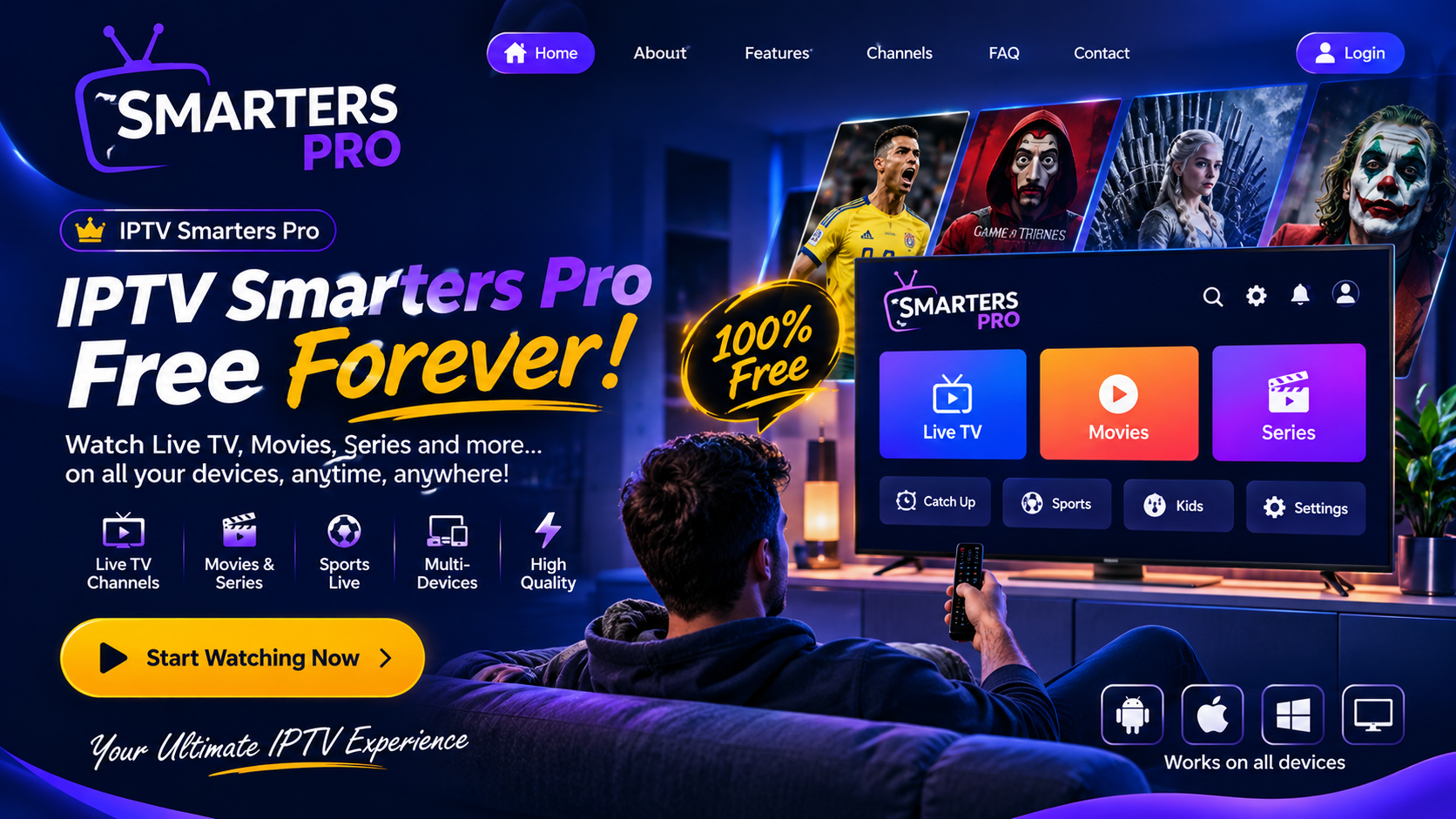
Vad är IPTV Smarters Pro?
IPTV Smarters Pro (ibland skrivet som IPTV Smarters eller bara Smarters Pro) är en av världens mest använda IPTV-appar. Det är en så kallad IPTV player – alltså en app som tar emot kanallistan från en IPTV-leverantör och spelar upp innehållet.
Viktigt att förstå: IPTV Smarters Pro är inte själv en IPTV-tjänst. Den innehåller inga kanaler. Du måste ha ett abonnemang hos en leverantör (som SvePlay) för att kunna titta. Appen är länken mellan leverantörens servrar och din skärm.
Det är just kombinationen som gör IPTV Smarters Pro så populär:
- Gratis att ladda ner och använda
- Stöder både M3U-länkar och Xtream Codes
- Fungerar på nästan alla enheter – TV, mobil, surfplatta, dator
- Stöder EPG, catch-up, VOD och favoritlistor
- Enkelt gränssnitt som passar både nybörjare och erfarna
IPTV Smarters Pro är kompatibel med SvePlay rakt igenom. Efter din beställning får du både M3U-länk och Xtream Codes-inloggning – du väljer själv vilket du föredrar.
Funktioner i IPTV Smarters Pro
IPTV Smarters Pro är inte bara en enkel spelare – den har en rad funktioner som gör din TV-upplevelse bättre. Här är de viktigaste:
Live TV
Titta på tusentals livekanaler från hela världen, inklusive svenska och nordiska kanaler.
VOD-bibliotek
Filmer och serier kategoriserade på ett tydligt sätt, med omslag och beskrivningar.
EPG (programguide)
En tydlig elektronisk programguide som visar vad som sänds nu och senare.
Favoriter
Spara dina favoritkanaler för snabb åtkomst – en av de mest användbara funktionerna.
Catch-up / Timeshift
Spola tillbaka i sändningar för att se program du missat (kräver att abonnemanget har catch-up).
Flera spellistor
Möjlighet att lägga till flera M3U-länkar eller Xtream-konton i samma app.
Anpassningsbara teman
Välj mellan olika layouter och teman för att passa din smak.
Flerprofilsstöd
Skapa separata profiler för olika familjemedlemmar med egna favoriter.
Vilka enheter stöder IPTV Smarters Pro?
En av de starkaste anledningarna till att välja IPTV Smarters Pro är det breda enhetsstödet. Appen finns för:
| Plattform | Enheter | Installation via |
|---|---|---|
| Android | Mobil, surfplatta, Android TV | Google Play Butik |
| iOS | iPhone, iPad | App Store |
| Apple TV | Apple TV 4K, Apple TV HD | App Store (tvOS) |
| Amazon Fire TV | Fire TV Stick, Fire TV Cube | Amazon Appstore / sidoladdning |
| Windows | Windows 10/11 | Officiell webbplats (APK/EXE) |
| Mac | macOS | App Store / officiell webbplats |
| Samsung Smart TV | Vissa modeller (2019+) | Samsung Apps (kolla efter "IPTV Smarters") |
| LG Smart TV | Vissa modeller (webOS) | LG Content Store |
| Nvidia Shield | Shield TV Pro / Standard | Google Play Butik |
OBS: På vissa äldre Samsung- och LG-modeller finns inte IPTV Smarters Pro tillgänglig i appbutiken. I dessa fall är det enklaste alternativet att köpa ett Fire TV Stick eller en Android TV-box och installera IPTV Smarters Pro där. Läs vår guide till bästa IPTV app för alternativ.
Så installerar du IPTV Smarters Pro på din enhet
Hur du installerar appen varierar beroende på vilken enhet du har. Här är detaljerade steg för de vanligaste plattformarna:
Android (mobil, surfplatta, Android TV)
- Öppna Google Play Butik
- Sök efter "IPTV Smarters Pro"
- Klicka på "Installera"
- Öppna appen när installationen är klar
iPhone & iPad (iOS)
- Öppna App Store
- Sök efter "IPTV Smarters Pro"
- Klicka på "Hämta" (appen är gratis)
- Öppna appen när installationen är klar
Alternativ: GSE IPTV om du föredrar en annan app på iOS – se vår guide till GSE IPTV.
Apple TV
- Öppna App Store på din Apple TV
- Sök efter "IPTV Smarters Pro"
- Klicka på "Hämta"
- Öppna appen när installationen är klar
Fire TV Stick / Fire TV Cube
IPTV Smarters Pro finns inte alltid i Amazon Appstore. Du kan behöva sidoladda appen. Så här gör du:
- Gå till Inställningar → My Fire TV → Developer Options
- Aktivera "Apps from Unknown Sources" (tillåt installation från okända källor)
- Installera Downloader från Amazon Appstore
- Öppna Downloader och ange URL:en till IPTV Smarters Pro:s officiella APK (finns på iptvsmarters.com)
- Ladda ner och installera APK-filen
- Öppna IPTV Smarters Pro från dina appar
Alternativ: Använd TiviMate eller IPTV Extreme som finns direkt i Amazon Appstore – se vår guide till TiviMate.
Windows & Mac
- Gå till iptvsmarters.com
- Ladda ner versionen för Windows eller Mac
- Installera appen
- Öppna och konfigurera
Samsung Smart TV & LG Smart TV
- Öppna Samsung Apps (Samsung) eller LG Content Store (LG)
- Sök efter "IPTV Smarters"
- Om appen finns tillgänglig för din modell kan du installera direkt
- Om inte, använd Smart IPTV som är en annan populär app för Smart TV
Om appen inte finns för din Samsung/LG-modell kan du använda Fire TV Stick eller Android TV-box istället.
Så ansluter du IPTV Smarters Pro till SvePlay
När appen är installerad är det dags att ange dina SvePlay-uppgifter. Du kan välja mellan två metoder – Xtream Codes (rekommenderat) eller M3U-länk.
Metod 1: Xtream Codes
RekommenderatGer automatisk EPG och bättre VOD-kategorisering.
- Öppna IPTV Smarters Pro
- Välj "Login with Xtream Codes API"
- Ange ett valfritt namn (t.ex. "SvePlay")
- Ange Username (från SvePlay)
- Ange Password (från SvePlay)
- Ange Server URL (från SvePlay, t.ex. http://server.sveplay.com:8080)
- Klicka "Add User"
Metod 2: M3U URL
EnklareEn enda URL att klistra in.
- Öppna IPTV Smarters Pro
- Välj "Login with M3U URL"
- Ange ett valfritt namn (t.ex. "SvePlay")
- Klistra in din M3U-länk (från SvePlay)
- Klicka "Add User"
Vilket ska jag välja? Vi rekommenderar Xtream Codes eftersom det ger bättre EPG, VOD-kategorisering och fler funktioner. Men M3U fungerar också utmärkt om du föredrar enklare setup. Båda följer med i ditt SvePlay-abonnemang.
Efter att du angett dina uppgifter och klickat på "Add User" laddar appen kanallistan. Detta kan ta 30–60 sekunder första gången. Sedan är du redo att titta.
7 tips för bästa upplevelse med IPTV Smarters Pro
Här är några tips som förbättrar din upplevelse avsevärt:
Använd kabelanslutning när det är möjligt
WiFi fungerar, men kabel ger stabilare streaming – särskilt för 4K.
Rensa cache regelbundet
Gå in i appens inställningar och rensa cache varje vecka – det förbättrar prestandan.
Skapa favoritlistor
Spara dina favoritkanaler i en separat lista – du sparar massor av tid när du byter kanal.
Lägg till EPG-länk manuellt om det inte fungerar automatiskt
Xtream Codes aktiverar EPG automatiskt. Om du använder M3U kan du behöva lägga till EPG-länken manuellt i appens inställningar.
Aktivera hårdvaruacceleration
I appens inställningar kan du aktivera hårdvaruacceleration – det ger bättre prestanda på äldre enheter.
Använd fjärrkontrollens sifferknappar
På TV-apparater kan du byta kanal direkt med siffrorna på fjärrkontrollen – mycket snabbare.
Uppdatera appen regelbundet
Nya versioner innehåller buggfixar och förbättrad prestanda. Kontrollera för uppdateringar varje månad.
Felsökning – vanliga problem med IPTV Smarters Pro
Här är de vanligaste problemen och hur du löser dem:
"Invalid login" eller "Cannot connect to server"
Kontrollera att du angett rätt uppgifter utan extra mellanslag. Speciellt server-URL:en är känslig – den måste anges exakt som SvePlay skickat den. Testa att kopiera uppgifterna på nytt från WhatsApp.
Kanaler buffrar eller hackar
Kontrollera din internetanslutning (minst 15 Mbit/s för HD). Prova att byta till kabelanslutning. Rensa appens cache. Om problemet kvarstår kan servern vara tillfälligt överbelastad – försök igen om några minuter.
Ingen EPG (programguide) visas
Xtream Codes aktiverar EPG automatiskt. För M3U kan du behöva lägga till EPG-länken manuellt – gå till Inställningar → EPG Settings och klistra in den från SvePlay. Första laddningen kan ta 2–5 minuter.
Appen kraschar eller stängs oväntat
Uppdatera appen till senaste versionen. Om problemet kvarstår, avinstallera och installera om. På äldre enheter kan det hjälpa att stänga andra appar för att frigöra minne.
Vissa kanaler fungerar inte
Enstaka kanaler kan vara tillfälligt otillgängliga på grund av underhåll. Kontrollera igen senare eller kontakta SvePlay-support om problemet kvarstår i över en timme.
Svenska tecken visas fel (Ã¥ istället för å)
Detta beror på felkodning. Uppdatera appen till senaste versionen – moderna versioner hanterar UTF-8 korrekt. Om du använder M3U-länk, be SvePlay skicka en M3U8-länk istället.
Appen hittar inga kanaler efter uppdatering
Gå in i appens inställningar och välj "Refresh playlist" eller "Reload playlist". Om det inte fungerar, ta bort och lägg till ditt konto på nytt.
Behöver du hjälp? SvePlay-supporten finns tillgänglig dygnet runt via WhatsApp och kontaktsidan. Vi hjälper dig med både appen och SvePlay-tjänsten.
Varför SvePlay + IPTV Smarters Pro är en vinnande kombination
IPTV Smarters Pro och SvePlay är byggda för varandra. Här är vad kombinationen ger dig:
Perfekt kompatibilitet
SvePlay ger dig både M3U och Xtream Codes – båda fungerar utmärkt i IPTV Smarters Pro.
Snabb installation
På under 10 minuter från beställning till första kanalen – i vilken app som helst.
Support för både app och tjänst
Vår support hjälper dig med både installationen av appen och SvePlay-tjänsten.
Ingen bindningstid
Prova SvePlay gratis först – se hur Smarters Pro fungerar med vårt innehåll.