Vad är Chromecast?
Chromecast är en mediaspelare från Google som ansluts direkt till TV:ns HDMI-port. Den är ungefär lika stor som en tumme och förvandlar vilken TV som helst med HDMI till en smart-TV. Med en sådan liten puck kan du strömma film, serier, sport, musik, YouTube och appar från mobilen, surfplattan eller datorn direkt till TV:n.
Liten och diskret
Enheten är liten nog att gömma bakom TV:n och drivs via USB.
Styrs från mobilen
Ingen egen fjärrkontroll – du använder mobilen, surfplattan eller datorn som fjärrkontroll.
Fungerar med Android & iPhone
Den fungerar lika bra med Android som med iPhone, iPad och dator via Chrome.
Ingen bindning
Du behöver inget abonnemang för själva enheten – bara TV, Wi-Fi och en mobil.
Google Chromecast finns i flera versioner – från den klassiska cast-modellen till Google TV-versionen som har egen fjärrkontroll med röststyrning. Alla modeller använder samma princip: mobilen skickar en cast-signal till enheten, som sedan spelar upp innehållet på TV:n.
Hur fungerar en Chromecast?
Hur fungerar den? Kort sagt: mobilen skickar en länk till innehållet till enheten, som sedan hämtar strömmen direkt från internet via Wi-Fi. Det gör att mobilen bara fungerar som fjärrkontroll – du kan låsa mobilen, byta app eller till och med gå ut ur rummet utan att uppspelningen avbryts.
Du trycker på cast-ikonen
I en app som stöder funktionen (YouTube, Netflix, IPTV-appar, Spotify m.fl.) trycker du på cast-ikonen i hörnet.
Mobilen skickar länken
Mobilen skickar information om innehållet – inte själva videon – till enheten via ditt Wi-Fi.
Enheten hämtar strömmen
Pucken ansluter direkt till internetservern och hämtar videon – oberoende av mobilen.
Du kan använda mobilen fritt
Eftersom enheten spelar upp själv kan du låsa mobilen, svara i telefon eller byta app utan att videon stoppas.
Bra att veta: Enheten kräver ett stabilt Wi-Fi på 2,4 GHz eller 5 GHz för bästa kvalitet. För 4K-streaming rekommenderas 5 GHz och minst 25 Mbit/s. Den fungerar inte via Bluetooth eller mobilt nätverk.
Google-modellerna 2026 – vad är skillnaden?
Google har släppt flera versioner. Den viktigaste skillnaden är om enheten har ett eget gränssnitt på TV:n (Google TV) eller enbart castas från mobilen. Här är översikten:
| Modell | Max kvalitet | Fjärrkontroll | Eget gränssnitt | Bäst för |
|---|---|---|---|---|
| Klassisk (3:e gen.) | 1080p | Nej | Nej | Enklare TV-apparater |
| Ultra | 4K HDR | Nej | Nej | 4K utan fjärrkontroll |
| Med Google TV (HD) | 1080p HDR | Ja | Ja | Smart-TV-känsla |
| 4K (Google TV) | 4K HDR | Ja | Ja | Bästa upplevelsen |
Klassisk modell
Enkel cast-enhet som styrs helt från mobilen. Perfekt om du redan har en smart-TV och bara vill kunna casta från mobilen.
4K (Google TV)
Rekommenderas om du har en 4K-TV. Egen fjärrkontroll med röststyrning, Google TV-gränssnitt, Dolby Vision och Dolby Atmos.

Hur installerar man den? (setup på svenska)
Installationen är enkel och tar oftast 5–10 minuter. Följ stegen nedan så är du igång snabbt. Google Home-appen finns på svenska och guidar dig genom hela processen.
-
1
Anslut enheten till TV:n
Sätt pucken i en ledig HDMI-port på TV:n. Anslut USB-strömkabeln till den medföljande nätadaptern och sedan till ett vägguttag.
-
2
Välj rätt HDMI-ingång
Byt TV:ns ingång till den HDMI-port där enheten sitter. Använd TV:ns fjärrkontroll och välj "Source" eller "Input".
-
3
Ladda ner Google Home-appen
Ladda ner Google Home från App Store (iOS) eller Google Play (Android). Appen är gratis och finns på svenska.
-
4
Lägg till enheten
Öppna Google Home, tryck på "+" uppe till vänster, välj "Konfigurera enhet" och sedan "Nytt hem" eller "Nya enheter". Appen hittar pucken automatiskt.
-
5
Anslut till Wi-Fi
Välj ditt Wi-Fi-nätverk (2,4 GHz eller 5 GHz) och ange lösenordet. Se till att mobilen är på samma nätverk.
-
6
Namnge och logga in
Ge enheten ett namn (t.ex. "Vardagsrum") och logga in med ditt Google-konto. Klart!

Tips: Om pucken inte hittas, kontrollera att mobilen är på samma Wi-Fi, att Bluetooth är påslaget (används för att hitta den) och att du är nära under installationen. Starta om både router och enhet om problemet kvarstår.
Konfigurera enheten – inställningar efter installationen
När setupen är klar kan du anpassa enheten i Google Home-appen. Här är de vanligaste inställningarna:
Byt namn
Under enhetens inställningar → "Enhetsnamn" kan du byta namn, t.ex. till "Sovrummet" eller "TV-sal".
Byt Wi-Fi
Under enhetens inställningar → "Wi-Fi" kan du byta nätverk utan att göra om hela installationen.
Aktivera gästläge
Tillåt gäster att casta utan att ansluta till ditt Wi-Fi via "Gästläge" i inställningarna.
Uppdatera enheten
Den uppdateras automatiskt, men du kan tvinga en uppdatering under "System" → "Programvaruuppdatering".
Ställ in skärmsläckare
Välj vilka bilder som ska visas på TV:n när inget castas – t.ex. personliga foton eller Google Fotobilder.
Lägg till flera användare
Andra familjemedlemmar kan också casta till samma enhet – de behöver bara vara på samma Wi-Fi.
Koppla enheten till TV – rätt sätt
Att koppla in pucken är enkelt, men det finns några detaljer som avgör om det fungerar stabilt. Följ dessa rekommendationer:
Använd HDMI-porten direkt
Sätt enheten direkt i TV:ns HDMI-port. Använd den medföljande HDMI-förlängningskabeln om utrymmet är trångt eller om signalen störs.
Använd nätadaptern, inte TV:ns USB
TV:ns USB-port ger ofta för låg ström, vilket kan orsaka krascher eller buffring. Använd alltid den medföljande nätadaptern till vägguttaget.
Placera inte bakom metall
Undvik att gömma pucken bakom metall eller i slutna skåp – det försämrar Wi-Fi-signalen.
Kontrollera HDMI-ingången
Om TV:n inte hittar enheten, byt HDMI-ingång eller testa en annan port. En del TV-apparater kräver att du aktiverar "HDMI-CEC" i inställningarna.
Starta om enheten – på svenska
Att starta om är en av de vanligaste frågorna – och lösningen är enkel. Det finns tre sätt:
1. Via strömmen
Dra ur USB-strömkabeln i 10 sekunder och sätt tillbaka den. Enklaste metoden.
2. Via Google Home
Öppna Google Home → välj enheten → kugghjulsikonen → "Starta om".
3. Fabriksåterställning
Håll in den fysiska knappen i 25 sekunder tills LED-lampan blinkar.
Varning: Fabriksåterställning raderar alla inställningar och du måste göra om hela installationen. Använd endast om en vanlig omstart inte fungerar.
Vanliga problem och lösningar
Googles officiella supportsida finns på support.google.com/chromecast, men här är de vanligaste problemen och hur du löser dem direkt:
Enheten hittas inte i appen
Kontrollera att mobilen är på samma Wi-Fi, att Bluetooth är påslaget och att du är nära. Starta om genom att dra ur strömmen i 10 sekunder.
Buffring eller dålig bild
Använd 5 GHz Wi-Fi om möjligt, placera routern närmare TV:n och undvik att streama på flera enheter samtidigt. För 4K krävs minst 25 Mbit/s.
Ljudet fungerar inte
Kontrollera TV:ns ljudinställningar och att HDMI-CEC är aktiverat. Prova att byta HDMI-port eller starta om både TV och enhet.
Den startar inte
Kontrollera att nätadaptern är korrekt ansluten och att USB-kabeln sitter i. Prova en annan kontakt och en annan HDMI-port. Om inget fungerar – fabriksåterställ.
Appen hittar inte enheten efter Wi-Fi-byte
Gör om installationen via Google Home och anslut till det nya nätverket. Se till att mobilen är på samma nätverk.
Fjärrkontrollen fungerar inte (Google TV)
Byt batterier i fjärrkontrollen och parkoppla igen via Google Home → enheten → "Fjärrkontroll".
Använda enheten med IPTV
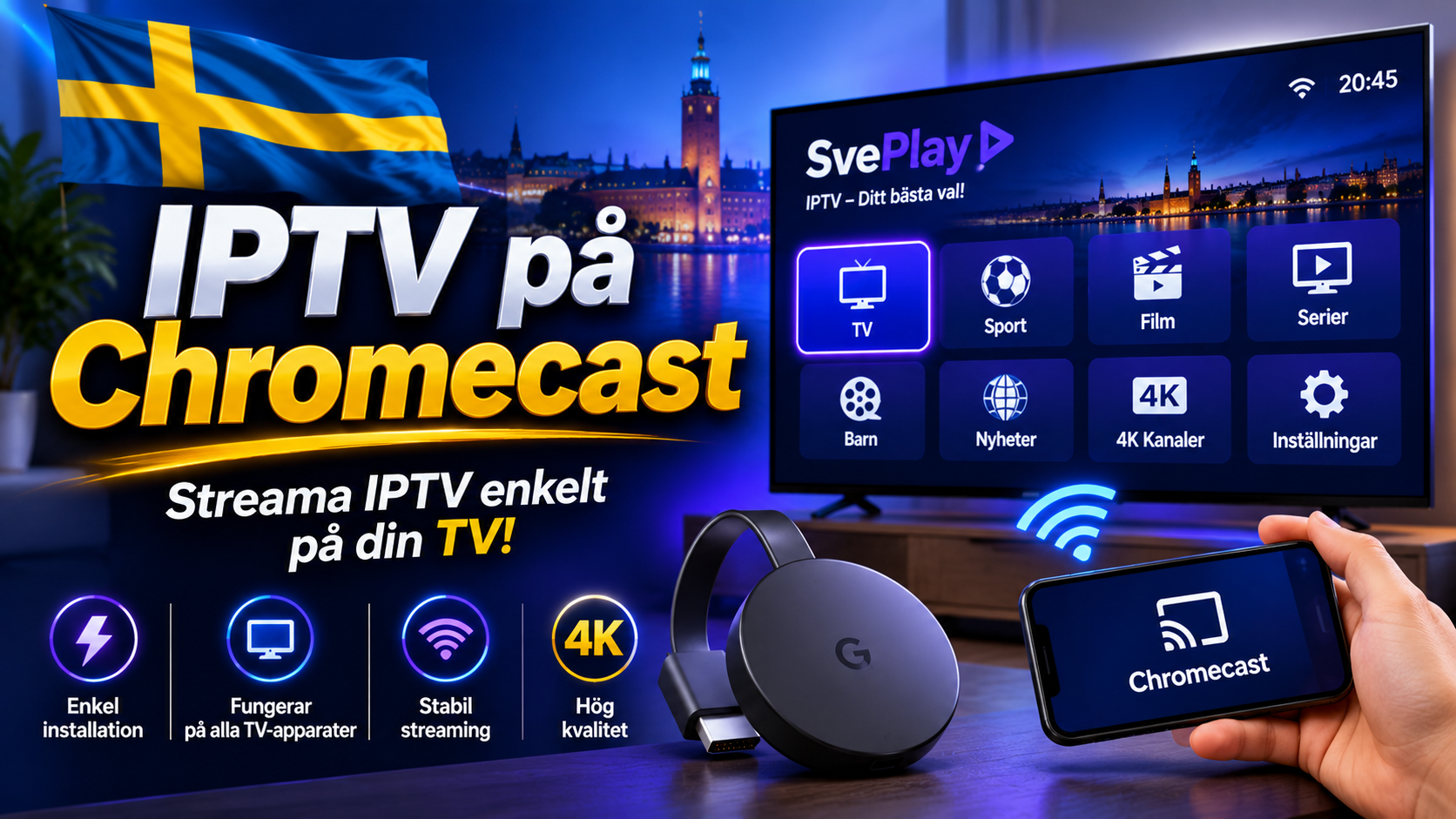
Pucken fungerar utmärkt för att streama IPTV till TV:n. Du castar från en IPTV-app som stöder funktionen – till exempel IPTV Smarters, TiviMate eller VLC – direkt till enheten. Hos SvePlay får du hjälp med både installation och setup via WhatsApp.
- Stöder cast via IPTV Smarters
- Fungerar med TiviMate och VLC
- 4K-streaming med 4K-modellen
- Personlig support på svenska