Installationsguide för IPTV – Apple TV, Smart TV & Android TV steg för steg | SvePlay Hoppa till innehåll
Installationsguide för IPTV · Apple TV, Smart TV & Android TV

Installationsguide för SvePlay – Apple TV & alla enheter

Här kommer du igång på Apple TV, Smart TV, Android TV, Fire TV, mobil eller dator. Vi täcker alla vanliga enheter och går igenom grunderna steg för steg – oavsett om du använder Apple TV 4K, Apple TV HD, Samsung Smart TV eller en Android TV-box är upplägget detsamma.

Steg för steg Apple TV & alla enheter Support via WhatsApp
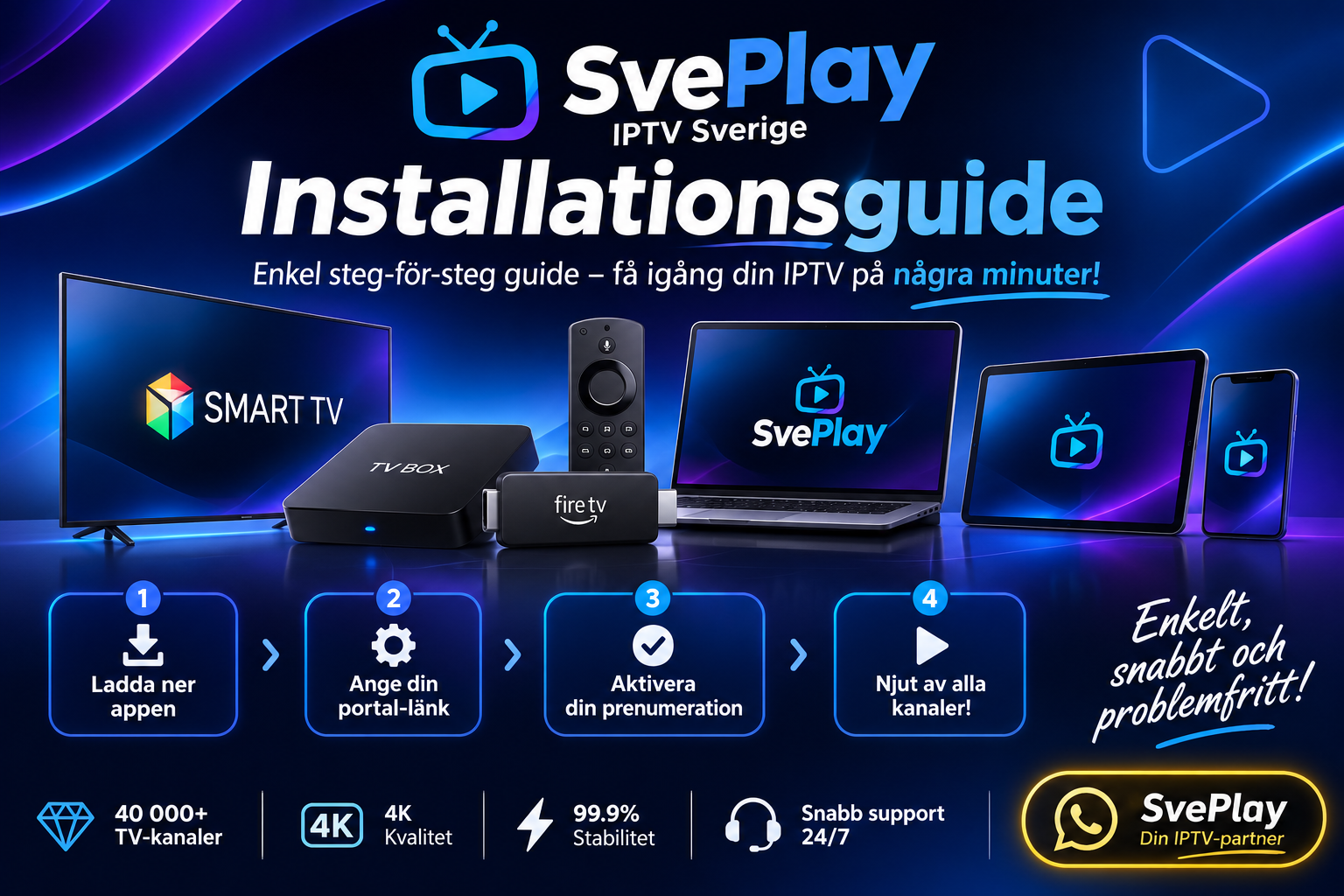
SvePlay installationsguide för IPTV – IPTV-gränssnitt på en stor TV i ett svenskt vardagsrum med svenska och nordiska kanaler i HD och 4K
Innan du börjar

Tre saker att ha koll på

Har du dessa på plats går installationen oftast snabbt – det är grunden i varje IPTV-guide, oavsett om du använder Apple TV eller en Android TV-box.

En kompatibel enhet

Apple TV (tvOS), Smart TV, mobil, surfplatta, dator, Fire TV Stick, Android TV-box – förutsatt att enheten stöder en kompatibel IPTV-app. Vi går igenom alla dessa enheter nedan.

Stabil anslutning

Minst 15 Mbit/s rekommenderas. Vid 4K-streaming på Apple TV 4K kan högre hastighet behövas – kabel ger jämnast uppspelning.

Dina inloggningsuppgifter

Du får uppgifter och en guide från oss när du beställt ett abonnemang. Ha dem redo innan du öppnar appen på Apple TV eller din enhet.

Steg för steg

Grundinstallationen – steg för steg

Så här ser flödet ut för de flesta enheter, inklusive Apple TV. Exakta menyer varierar mellan modeller, men grundstegen är desamma.

  1. 1
    Kontrollera att din enhet stöds

    Ta reda på vilken modell och vilket operativsystem din enhet använder – Apple TV använder tvOS, Android TV använder Android, Samsung Tizen och LG webOS. Upplägget fungerar för alla, men utbudet av IPTV-appar varierar mellan plattformar.

  2. 2
    Välj en kompatibel app

    Öppna enhetens appbutik och sök efter en IPTV-app som passar din modell – på Apple TV hämtar du appen från App Store, på Android TV från Google Play. Guiden för Apple TV följer samma princip som övriga enheter. Är du osäker på vilken du ska välja, fråga oss innan du installerar.

  3. 3
    Installera appen

    Välj appen i appbutiken och slutför installationen enligt anvisningarna på skärmen. På Apple TV sker installationen direkt från App Store på samma sätt som på Android TV via Google Play.

  4. 4
    Logga in med dina uppgifter

    Öppna appen på Apple TV eller din enhet och ange de inloggningsuppgifter du fått från SvePlay. Kontrollera att uppgifterna hör till ditt abonnemang – det sparar tid.

  5. 5
    Testa med en kanal

    Öppna en kanal eller ett program för att verifiera att allt fungerar som det ska – oavsett om du använder Apple TV 4K eller en äldre Smart TV. Det är sista steget.

  6. 6
    Spara dina uppgifter säkert

    Dela inte dina inloggningsuppgifter med andra. De är knutna till ditt abonnemang och din enhet – Apple TV, Android TV eller vilken enhet du än använder.

Per enhet

Så skiljer sig enheterna

Varje plattform har sin egen appbutik och sina egna menyer – Apple TV använder App Store, Android TV använder Google Play. Det påverkar vilka appar som finns och hur installationen ser ut, därför delar vi upp guiden per enhet.

Apple TV

Apple TV använder tvOS och App Store, vilket innebär att utbudet av IPTV-appar skiljer sig från Android TV och Fire TV. Guiden för Apple TV följer samma grundsteg: kontrollera modellen (Apple TV 4K eller Apple TV HD), välj app i App Store, installera, logga in och testa en kanal. Eftersom Apple TV har ett eget app-ekosystem är det extra viktigt att kontrollera att appen finns tillgänglig för just din tvOS-version.

Samsung Smart TV

Samsung använder operativsystemet Tizen med en egen appbutik. Utbudet av IPTV-appar varierar mellan modeller – en app som finns på en nyare modell finns inte nödvändigtvis på en äldre. Guiden för Samsung följer samma princip som Apple TV, men via Tizen Store.

LG Smart TV

LG använder webOS, också med en egen appbutik. Samma sak gäller här som för Apple TV: utbudet skiljer sig mellan modeller och regioner, och stegen bör följas utifrån din LG-modell.

Android TV & Google TV

Använder Google Play Butik, där utbudet av IPTV-appar är bredare än på Apple TV. Det gör ofta installationen enklare – men välj fortfarande en app som är kompatibel med just din enhet. Guiden för Android TV är den mest flexibla.

Amazon Fire TV Stick

Fire TV använder Amazon Appstore, där utbudet skiljer sig från både Apple TV och Google Play. Kontrollera att den app du vill använda finns tillgänglig för Fire TV innan du börjar.

Mobil, surfplatta & dator

På iPhone, iPad och Android hämtar du en kompatibel app från App Store eller Google Play. På Windows och Mac används en IPTV-app eller en kompatibel mediaspelare. Guiden för mobil följer samma princip som Apple TV.

Andra streaming-enheter

Chromecast fungerar främst för att casta innehåll från mobil eller dator. MAG-boxar är specialiserade på IPTV men har begränsat stöd för appar. Upplägget för dessa enheter skiljer sig från Apple TV och Android TV – kontakta oss med din modell så hjälper vi dig välja rätt lösning.

Är du osäker på din enhet – Apple TV, Smart TV eller Android TV? Kontakta oss så hjälper vi dig.

Felsökning

Om något inte fungerar

De vanligaste problemen i en IPTV-installation går oftast att lösa på några minuter – oavsett om du använder Apple TV, Smart TV eller Android TV.

Buffring eller hackig bild

  • Kontrollera att anslutningen är stabil
  • Testa kabel i stället för Wi-Fi – särskilt på Apple TV 4K
  • Stäng av andra program som använder bandbredd
  • Starta om appen och Apple TV-enheten

Kanalen laddar inte

  • Prova en annan kanal för att se om felet är specifikt
  • Starta om appen på Apple TV och försök igen
  • Kontakta oss – våra servrar kan hjälpa vid tillfälliga belastningstoppar

Inloggningen fungerar inte

  • Kontrollera användarnamn och lösenord
  • Se till att uppgifterna hör till ditt abonnemang
  • Kontakta oss via WhatsApp så hjälper vi dig

Support dygnet runt: Vi finns på WhatsApp och de flesta ärenden brukar kunna besvaras inom 5–15 minuter – oavsett om du använder Apple TV, Smart TV, Android TV eller Fire TV. Har du din enhetsmodell redo går det snabbare.

Vanliga frågor

Om installationen

Svar på de vanligaste frågorna om IPTV-installation – inklusive Apple TV.

Vilka enheter kan jag installera SvePlay på?

SvePlay fungerar på Apple TV, Smart TV (Samsung och LG), Android TV, Google TV, Amazon Fire TV Stick, mobil, surfplatta och dator. För Apple TV krävs tvOS med tillgång till App Store och en kompatibel IPTV-app. Alla dessa enheter stöder SvePlay förutsatt att en kompatibel app finns tillgänglig – vi går igenom grunderna för alla enheter här.

Fungerar SvePlay på Apple TV?

Ja, SvePlay fungerar på Apple TV där en kompatibel IPTV-app finns tillgänglig i App Store. Guiden för Apple TV följer samma grundsteg som övriga enheter: kontrollera modellen, välj app, installera, logga in och testa en kanal. Apple TV använder tvOS och har sitt eget app-ekosystem, vilket innebär att utbudet av IPTV-appar skiljer sig från Android TV och Fire TV.

Varför ser stegen olika ut för Apple TV och andra enheter?

Apple TV använder tvOS och App Store, medan Samsung använder Tizen, LG använder webOS, Android TV och Google TV använder Google Play Butik och Fire TV använder Amazon Appstore. Därför varierar både utbudet av appar och menyernas utseende mellan enheterna. På Apple TV sker allt via App Store, medan Android TV hämtar appar via Google Play.

Vilken internethastighet behöver jag för Apple TV och andra enheter?

Vi rekommenderar minst 15 Mbit/s för en stabil upplevelse, oavsett om du använder Apple TV, Smart TV eller Android TV. Vid 4K-streaming på Apple TV 4K och andra 4K-enheter kan högre hastighet behövas, och vi rekommenderar kabelanslutning för jämnast uppspelning.

Var hittar jag inloggningsuppgifterna?

Du får inloggningsuppgifter och installationsguiden från SvePlay när du har beställt ett abonnemang. Där finns de uppgifter du behöver för att logga in på Apple TV, Smart TV, Android TV eller din valda enhet. Har du inte fått dem, kontakta oss via WhatsApp.

Vad gör jag om appen inte finns till Apple TV i App Store?

Utbudet av IPTV-appar för Apple TV varierar mellan regioner och tvOS-versioner. Kontakta SvePlay via WhatsApp med din Apple TV-modell (till exempel Apple TV 4K eller Apple TV HD) så hjälper vi dig hitta en lösning. I vissa fall kan en annan enhet som Android TV eller Fire TV vara ett alternativ.

Vad gör jag om kanalen buffrar på Apple TV?

Kontrollera att anslutningen är stabil, testa att ansluta Apple TV via Ethernet i stället för Wi-Fi, stäng av andra program som använder bandbredd och starta om appen och Apple TV-enheten. Kvarstår problemet, kontakta supporten.

Kostar supporten något?

Support ingår och du når oss via WhatsApp dygnet runt. Vi hjälper dig steg för steg oavsett om du använder Apple TV, Smart TV, Android TV eller Fire TV. De flesta ärenden brukar kunna besvaras inom 5–15 minuter.

Support dygnet runt

Behöver du hjälp med installationen?

Skriv till oss med din enhetsmodell – Apple TV, Smart TV, Android TV eller annan – så guidar vi dig steg för steg på svenska, dygnet runt.

Läs också: Hur fungerar IPTV? · Är IPTV lagligt?

S SvePlay

SvePlay är en premium IPTV tjänst för Sverige med nordiska kanaler, stabil streaming i 4K och support dygnet runt. Vår installationsguide hjälper dig komma igång på Apple TV, Smart TV, Android TV och andra enheter.

WhatsApp: +34 663 54 52 10

© 2026 SvePlay · sveplay.com · Alla rättigheter förbehållna.

IPTV Sverige · Nordic IPTV · Svensk IPTV tjänst · Guide för Apple TV, Smart TV & Android TV

Scroll to Top