IPTV på Android TV
Android TV och Google TV använder Google Play Butik, där utbudet av IPTV-appar är bredare. Här går vi igenom hur du hittar en kompatibel spelare och installerar SvePlay steg för steg.
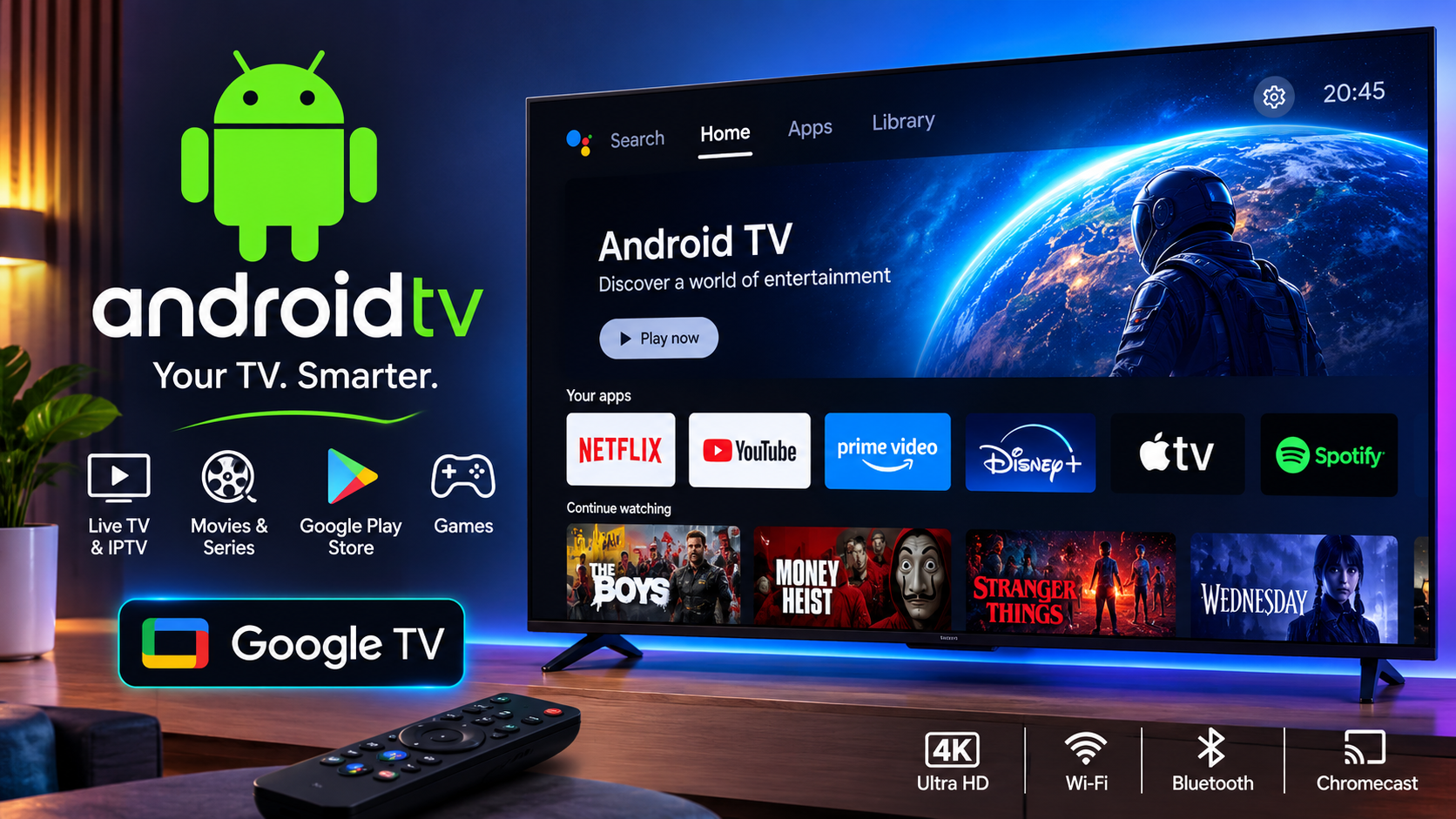
Android TV och Google TV – samma grund, olika gränssnitt
Android TV är ett operativsystem från Google som finns inbyggt i vissa smarta tv-apparater och i separata tv-boxar. Google TV är ett nyare gränssnitt som bygger på samma plattform. Båda använder Google Play Butik för att hämta appar.
Det gör Android TV till en flexibel plattform för IPTV. Jämfört med till exempel Samsungs Tizen eller LG:s webOS har Google Play Butik ett bredare utbud av IPTV-appar, vilket ofta gör installationen enklare. Men utbudet varierar fortfarande mellan modeller och regioner.
Det är viktigt att skilja på Android TV som operativsystem och de appar du installerar. SvePlay är en IPTV-tjänst – du behöver en kompatibel IPTV-app på din Android TV för att kunna använda den.
Det här behöver du
Android TV eller Google TV
En tv eller tv-box med Android TV eller Google TV och tillgång till Google Play Butik.
Stabil anslutning
Minst 15 Mbit/s rekommenderas. Vid 4K-streaming kan högre hastighet behövas – kabel ger jämnast uppspelning.
Dina inloggningsuppgifter
Du får uppgifter och en installationsguide från SvePlay när du beställt ett abonnemang. Ha dem redo innan du öppnar appen.
Så installerar du SvePlay på Android TV
Exakta menyer varierar mellan modeller, men flödet ser oftast ut så här.
-
1
Kontrollera att din enhet har Google Play Butik
Android TV och Google TV använder Google Play Butik. Öppna butiken på din enhet för att bekräfta att den är tillgänglig.
-
2
Sök efter en IPTV-spelare
Öppna Google Play Butik och sök efter en IPTV-app som passar din enhet. Utbudet varierar mellan modeller och regioner – är du osäker, fråga oss innan du installerar.
-
3
Installera appen
Välj appen i butiken och slutför installationen enligt anvisningarna på skärmen.
-
4
Ange dina inloggningsuppgifter
Öppna appen och ange de uppgifter du fått från SvePlay. Kontrollera att de hör till ditt abonnemang.
-
5
Testa med en kanal
Öppna en kanal eller ett program för att verifiera att allt fungerar som det ska.
-
6
Spara dina uppgifter säkert
Dela inte dina inloggningsuppgifter med andra. De är knutna till ditt abonnemang.
Så hittar du en kompatibel IPTV-spelare
Google Play Butik har ett brett utbud av IPTV-appar, men alla passar inte alla enheter. Så här gör du för att hitta en som fungerar:
- Sök i butiken – öppna Google Play Butik på din Android TV och sök efter ”IPTV”. Läs appbeskrivningen för att se om den stöder Android TV.
- Kontrollera kompatibilitet – appen ska uttryckligen ange att den fungerar på Android TV eller Google TV. En app som bara är gjord för mobil kanske inte fungerar med fjärrkontrollen.
- Fråga oss om du är osäker – SvePlay hjälper dig välja en app baserat på din enhetsmodell. Det är bättre att fråga innan du installerar än att behöva byta app efteråt.
Vi rekommenderar inte en specifik app på den här sidan, eftersom utbudet förändras över tid och varierar mellan modeller. Kontakta oss via WhatsApp med din enhetsmodell så får du en rekommendation som passar just dig.
Vad du behöver för att logga in
När du har installerat appen behöver du de inloggningsuppgifter som SvePlay skickar till dig. Exakt vilka fält som efterfrågas beror på vilken app du valt – men det är alltid de uppgifter du fått från oss som ska anges.
Har du inte fått några uppgifter, eller har du tappat bort dem, kontakta oss via WhatsApp. Vi skickar nya uppgifter och en installationsguide som är anpassad för din enhet.
Dela aldrig dina inloggningsuppgifter med andra. De är personliga och knutna till ditt abonnemang.
Om något inte fungerar
Buffring eller hackig bild
- Kontrollera att anslutningen är stabil
- Testa kabel i stället för Wi-Fi
- Stäng av andra program som använder bandbredd
- Starta om appen och enheten
Appen finns inte i butiken
- Utbudet varierar mellan modeller och regioner
- Kontakta oss med din enhetsmodell
- Vi hjälper dig hitta ett alternativ
Inloggningen fungerar inte
- Kontrollera användarnamn och lösenord
- Se till att uppgifterna hör till ditt abonnemang
- Kontakta oss via WhatsApp så hjälper vi dig
Support dygnet runt: Vi finns på WhatsApp och de flesta ärenden brukar kunna besvaras inom 5–15 minuter. Har du din enhetsmodell redo går det snabbare.
Om IPTV på Android TV
Fungerar SvePlay på Android TV?
Ja. Android TV och Google TV använder Google Play Butik, där utbudet av IPTV-appar är bredare. Förutsatt att enheten stöder en kompatibel IPTV-app kan du använda SvePlay.
Vilken IPTV-app ska jag välja på Android TV?
Utbudet varierar mellan modeller och regioner. Vi rekommenderar att du kontaktar SvePlay via WhatsApp med din enhetsmodell, så hjälper vi dig välja en app som passar.
Vilken internethastighet behöver jag?
Vi rekommenderar minst 15 Mbit/s för en stabil upplevelse. Vid 4K-streaming kan högre hastighet behövas, och kabelanslutning ger jämnast uppspelning.
Var hittar jag inloggningsuppgifterna?
Du får inloggningsuppgifter och en installationsguide från SvePlay när du har beställt ett abonnemang. Har du inte fått dem, kontakta oss via WhatsApp.
Vad gör jag om appen inte finns i Google Play Butik?
Utbudet av IPTV-appar varierar mellan modeller och regioner. Kontakta SvePlay via WhatsApp med din enhetsmodell så hjälper vi dig hitta en lösning som passar.
Vad gör jag om kanalen buffrar?
Kontrollera att anslutningen är stabil, testa att ansluta enheten via kabel i stället för Wi-Fi, stäng av andra program som använder bandbredd och starta om appen och enheten. Kvarstår problemet, kontakta supporten.
Kostar supporten något?
Support ingår och du når oss via WhatsApp dygnet runt. De flesta ärenden brukar kunna besvaras inom 5–15 minuter.
Behöver du hjälp med Android TV?
Skriv till oss med din enhetsmodell så guidar vi dig genom installationen – på svenska, dygnet runt.
Läs också: Installationsguide · Hur fungerar IPTV?